
Files by Google — файловый менеджер Google для Android, в котором управление файлами объединено с очисткой памяти, поиском документов, передачей через Quick Share, защищенным хранением в Safe Folder, работой с PDF, ZIP-архивами и сканированием бумажных документов. Это не настольный файловый комбайн и не профессиональный двухпанельный проводник, а мобильное приложение для ежедневных задач: найти файл, освободить место, убрать дубликаты, перенести данные на SD-карту, отправить фото рядом находящемуся устройству, открыть PDF или спрятать личные документы за PIN.
Главная особенность Files by Google — программа не заставляет пользователя вручную разбирать десятки папок Android. Она показывает файлы по категориям, предлагает карточки очистки и оставляет доступ к обычному просмотру хранилища. Поэтому приложение удобно для тех, кто не хочет разбираться, где именно мессенджер сохранил изображения, куда попал PDF из браузера и почему внутренняя память занята видео, дублями и старыми скриншотами.
Что такое Files by Google и для каких задач оно создано
Files by Google относится к категории утилит для Android. В одном приложении собраны три большие группы функций: просмотр файлов, очистка хранилища и обмен данными между устройствами. В отличие от системных файловых приложений, которые часто зависят от производителя смартфона, Files by Google сохраняет единую логику на разных Android-устройствах: внизу расположены основные разделы, файлы группируются по типам, а действия с объектами вынесены в меню More и панели выбора.
Приложение решает конкретные задачи:
показывает, чем занята внутренняя память, SD-карта и подключенное хранилище;
помогает удалить мусорные файлы, дубликаты, старые скриншоты, большие видео и неиспользуемые приложения;
открывает изображения, видео, аудио, документы, APK-файлы и архивы;
ищет файлы через строку поиска и категории;
переносит и копирует данные между папками, внутренним хранилищем и SD-картой;
отправляет файлы поблизости через Quick Share;
перемещает личные файлы в Safe Folder;
восстанавливает случайно удаленные файлы из Trash;
распаковывает ZIP-архивы и создает ZIP-файлы;
сканирует бумажные документы в PDF;
открывает PDF, позволяет делать аннотации и искать текст в документе.
Files by Google особенно полезен на смартфонах с небольшим объемом памяти. Когда свободное место заканчивается, пользователь обычно удаляет приложения, переносит фото в облако или ищет самые тяжелые видео вручную. В Files by Google этот процесс проще: раздел Clean собирает рекомендации в карточки, а пользователь выбирает, какие файлы отправить в Trash или удалить окончательно.
Для сложного управления файлами приложение не заменяет продвинутые решения. В нем нет полноценной двухпанельной логики, развитой работы с сетевыми папками, FTP-клиентом, WebDAV, глубокой автоматизации и набора функций настольных файловых менеджеров. Для таких сценариев уместнее смотреть в сторону Double Commander, FreeCommander XE, Q-Dir, Total Commander для Android, Solid Explorer или Cx File Explorer. Files by Google выигрывает не количеством профессиональных настроек, а простотой, отсутствием рекламы, тесной связью с Android и понятной очисткой памяти.
Краткая карточка программы
| Параметр | Значение |
|---|---|
| Название | Files by Google |
| Разработчик | Google LLC |
| Тип | файловый менеджер, очистка памяти, обмен файлами |
| Платформа | Android |
| Основные разделы | Clean, Browse, Quick Share |
| Защищенное хранение | Safe Folder с PIN или Pattern |
| Передача файлов | Quick Share |
| Работа с архивами | распаковка ZIP, создание ZIP |
| Работа с документами | просмотр PDF, аннотации, сканирование в PDF |
| Корзина | Trash с восстановлением в течение 30 дней |
| Реклама | нет |
| Размер приложения | менее 20 МБ |
| Основная аудитория | пользователи Android, которым нужен простой менеджер файлов и очистка телефона |
Files by Google не выглядит как отдельная программа для одной узкой операции. Это утилита, которая постоянно остается полезной: сегодня через нее можно удалить старые скриншоты, завтра найти квитанцию в PDF, позже перенести видео на SD-карту или отправить фотографии на соседний смартфон через Quick Share.
Интерфейс Files by Google
Интерфейс построен вокруг трех основных сценариев: очистить, найти, передать. В нижней части экрана расположены вкладки Clean, Browse и Quick Share. Такая структура снижает количество лишних переходов: очистка памяти не смешивается с обычным просмотром папок, а отправка файлов не спрятана глубоко в системное меню Android.
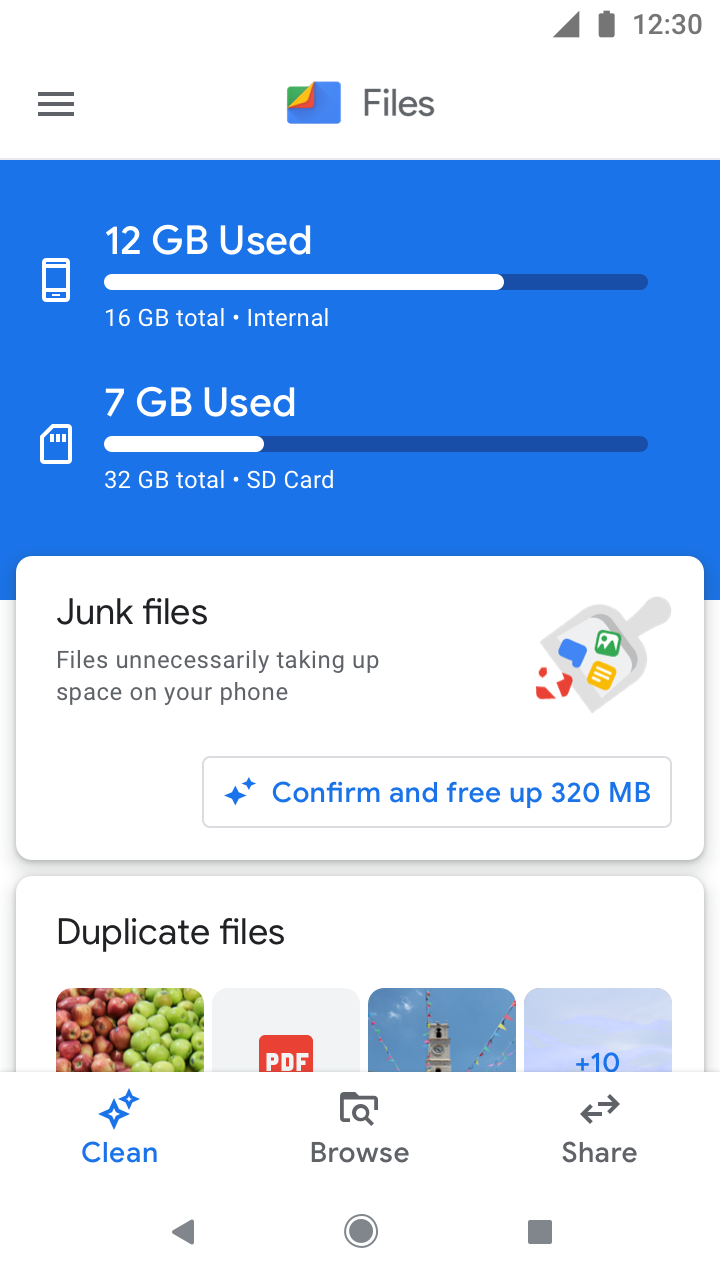
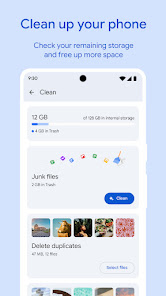
На экране Clean отображаются карточки рекомендаций. В верхней части виден объем занятого места, ниже идут блоки вроде Junk files, Duplicate files, Delete large files, Old screenshots и других предложений. Пользователь открывает карточку, выбирает файлы и подтверждает действие. Важная деталь: приложение не заставляет удалять все найденное одним нажатием, а показывает подборки для ручной проверки.
Раздел Browse работает как основной файловый менеджер. Вверху находятся недавно добавленные файлы, ниже идут категории: Downloads, Images, Videos, Audio, Documents & other, Apps. Такой подход удобен, когда пользователь помнит тип файла, но не помнит папку. Например, PDF можно искать в Documents & other, фотографии — в Images, установочные APK — в Apps, а файлы из браузера — в Downloads.
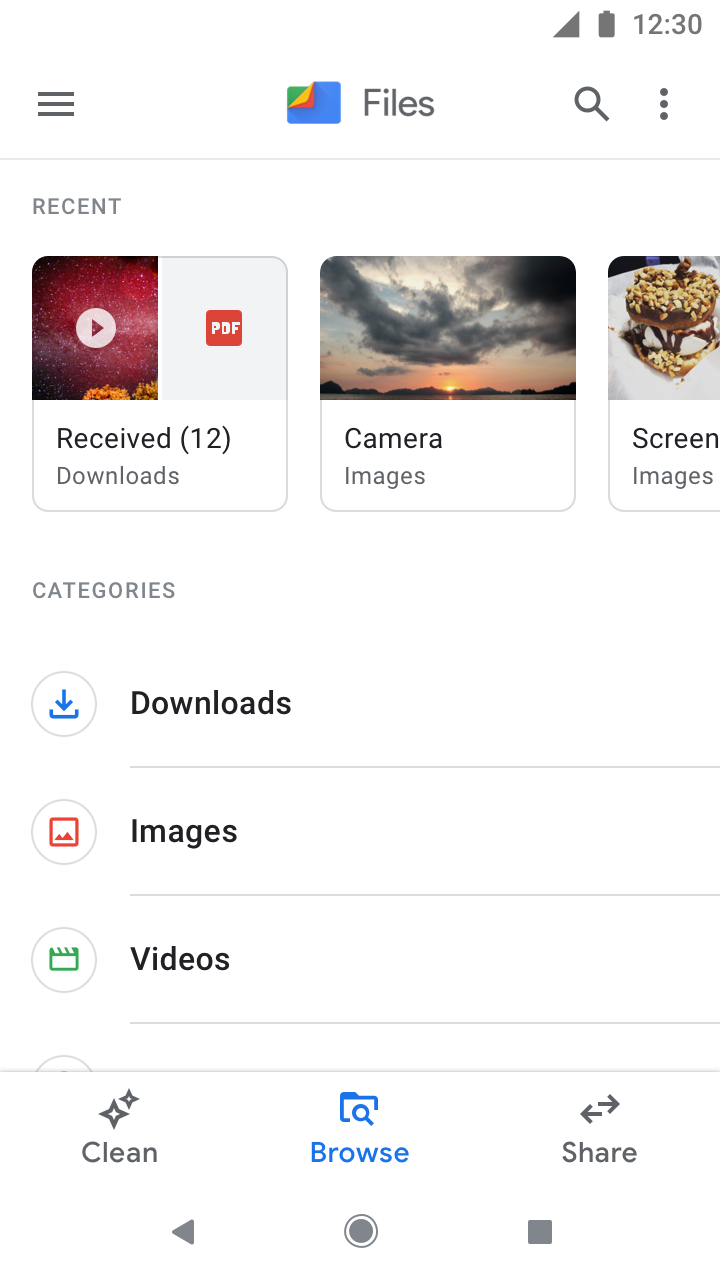
В верхней части интерфейса доступны Menu, поиск и дополнительные действия. Через Menu открываются Clean, Trash, Settings и другие служебные разделы. Внутри списков и сетки используется меню More рядом с файлом: через него выполняются перенос, копирование, переименование, просмотр сведений, добавление в избранное, перемещение в Safe Folder и другие операции.
Files by Google поддерживает два способа отображения файлов: сетку и список. Сетка удобна для изображений и видео, потому что показывает миниатюры. Список лучше подходит для документов, архивов и папок, где важны имя, расширение, дата и размер. В длинных каталогах это заметно: список помогает быстрее отличить PDF от ZIP или APK, а сетка облегчает отбор фотографий.
Очистка памяти: как работает Clean
Раздел Clean — одна из центральных частей Files by Google. Он предназначен не для абстрактной оптимизации Android, а для разбора конкретных файлов, которые занимают место. Приложение группирует находки в карточки и предлагает действие только там, где пользователь может проверить содержимое.
Основные карточки очистки:
| Карточка | Что помогает найти | Какое действие выполняется |
|---|---|---|
| Junk files | временные и мусорные файлы | очистка через Clean xx MB и подтверждение Clear |
| Duplicate files | одинаковые файлы | выбор через Select files, перенос в Trash |
| Delete large files | крупные файлы | выбор и перенос в Trash |
| Old screenshots | скриншоты старше 4 недель | выбор и перенос в Trash |
| Delete suggested pictures | размытые, слишком темные, слишком светлые или низкокачественные изображения | выбор и перенос в Trash |
| Delete unused apps | приложения, которые давно не использовались | просмотр и удаление ненужных приложений |
| Move to SD Card | файлы, которые можно перенести на SD-карту | перенос выбранных файлов |
Карточка Junk files отличается от большинства других предложений. Мусорные файлы удаляются окончательно и не перемещаются в Trash. Поэтому эту операцию стоит отделять от удаления фотографий, видео или документов. При работе с дубликатами, большими файлами и скриншотами Files by Google обычно использует перенос в корзину, что дает время на восстановление.
Очистка мусорных файлов
Для очистки мусорных файлов используется карточка Junk files. В ней отображается кнопка Clean xx MB, где xx MB показывает объем, который освободится после подтверждения. Последовательность простая:
Открыть Files by Google.
Нажать Menu.
Перейти в Clean.
На карточке Junk files нажать Clean xx MB.
Подтвердить действие кнопкой Clear.
Эта операция подходит для удаления временных данных и остаточного мусора. Но ее нельзя воспринимать как резервируемое удаление: файлы из Junk files не попадают в Trash. После подтверждения пользователь не восстанавливает их через корзину Files by Google.
Удаление дубликатов
Карточка Duplicate files помогает найти повторяющиеся файлы. Приложение помечает оригинальный файл бейджем Original, поэтому при выборе элементов важно не удалять основной экземпляр. В этом сценарии Files by Google полезен для галерей, чатов, папок загрузок и документов, которые могли несколько раз сохраняться с разными именами.
Порядок действий:
Открыть Files by Google.
Через Menu перейти в Clean.
На карточке Duplicate files нажать Select files.
Просмотреть найденные пары и группы.
Оставить файл с пометкой Original.
Выбрать лишние копии.
Нажать Move x file(s) to Trash.
Подтвердить перенос.
При удалении дубликатов нельзя полагаться только на миниатюры. У одинаковых изображений бывают разные размеры, обрезка, качество или источник. Для рабочих документов нужно открыть файл и проверить содержимое, особенно если PDF, таблица или скан имеют похожие названия.
Удаление больших файлов
Карточка Delete large files полезна, когда смартфон быстро заполняется видео, архивами, офлайн-фильмами, записями экрана или документами большого размера. В отличие от простой очистки кэша, этот раздел показывает конкретные объекты, которые действительно занимают место.
Сценарий работы:
Открыть Clean.
Найти карточку Delete large files.
Нажать Select files.
Отсортировать или визуально проверить список.
Выбрать ненужные файлы.
Нажать Move x file(s) to Trash.
Перед переносом больших файлов в Trash стоит проверить, не являются ли они единственными копиями. Видео из камеры, архив с документами, запись лекции или файл проекта могут занимать много места, но быть нужными. Files by Google показывает размер и ускоряет отбор, но окончательное решение остается за пользователем.
Старые скриншоты и предложенные изображения
Карточка Old screenshots находит скриншоты, созданные или полученные более 4 недель назад. Это практичный способ убрать временные изображения: коды доставки, фрагменты переписок, страницы заказов, одноразовые инструкции, картинки для передачи в мессенджерах. Большая часть таких файлов быстро теряет ценность, но продолжает занимать память.
Карточка Delete suggested pictures работает с изображениями, которые приложение относит к низкокачественным: размытым, слишком темным, слишком светлым или низкого разрешения. Карточка появляется при наличии достаточного количества таких изображений. Удалять подборку целиком не стоит: среди технически слабых снимков могут быть документы, фото чеков, кадры с серийной съемки или изображения, полученные в переписке.
Для безопасной очистки лучше использовать такой порядок:
открыть карточку через Select files;
просмотреть миниатюры;
открыть сомнительные изображения отдельно;
выделить только ненужные;
перенести их в Trash;
не очищать корзину сразу, когда есть сомнения.
Удаление неиспользуемых приложений
Карточка Delete unused apps помогает найти приложения, которые давно не запускались. Для корректной работы этой функции Files by Google использует доступ к сведениям об использовании приложений. При настройке пользователь переходит на экран Usage access и включает Permit usage access для Files by Google.
Удаление неиспользуемых приложений особенно полезно на бюджетных смартфонах и устройствах с большим количеством предустановленных программ. Но список нужно проверять вручную. Некоторые приложения запускаются редко, но остаются важными: банковские клиенты, приложения для документов, двухфакторная аутентификация, сервисы оператора, программы для поездок или работы.
Просмотр и поиск файлов
Раздел Browse решает проблему, знакомую почти каждому пользователю Android: файл есть на устройстве, но непонятно, в какой папке он лежит. Files by Google предлагает два пути — поиск по категориям и строку поиска. Первый подходит, когда известен тип файла, второй — когда известна часть названия.
Категории помогают ориентироваться без знания структуры Android:
Downloads — файлы, сохраненные из браузера, почты, мессенджеров и других приложений;
Images — фотографии, скриншоты, картинки из приложений;
Videos — видеоролики, записи экрана, клипы;
Audio — музыка, записи, аудиофайлы;
Documents & other — PDF, текстовые документы, таблицы, презентации, архивы и другие файлы;
Apps — APK и приложения, доступные для просмотра в этой категории.
В верхней части Browse есть блок Recents. Он полезен после недавней загрузки документа, получения файла в мессенджере или сканирования бумаги. Пользователь не ищет папку вручную, а открывает последний добавленный файл прямо с главного экрана приложения.
Как найти файл по категории
При поиске по категории пользователь не думает о пути вида Download, DCIM, Pictures или Android media. Он выбирает тип данных и работает со списком.
Порядок действий:
Открыть Files by Google.
Перейти в Browse.
В блоке Categories выбрать нужный тип: Downloads, Images, Videos, Audio, Documents & other или Apps.
Переключить сетку или список, когда это удобнее.
Использовать сортировку по имени, дате или размеру.
Открыть файл или вызвать More для дополнительных действий.
Для фотографий удобнее сетка: миниатюра сразу показывает, что находится внутри. Для документов лучше список: видно название, формат, размер и дату. В папках с большим количеством похожих файлов сортировка по размеру помогает быстро найти тяжелые видео и архивы, а сортировка по дате — недавно сохраненные документы.
Как найти файл через поиск
Строка поиска в Files by Google расположена в верхней части экрана Browse. Она подходит для поиска по части названия, расширению или типу. Например, можно ввести pdf, чтобы найти PDF-документы, или часть имени файла из письма, квитанции, договора, билета.
Практические сценарии:
| Задача | Как искать |
|---|---|
| Найти загруженный договор | открыть Browse, ввести часть названия или pdf |
| Найти видео из поездки | перейти в Videos, отсортировать по дате или размеру |
| Найти скриншот | открыть Images и перейти к группе скриншотов |
| Найти APK-файл | открыть Apps или поискать по apk |
| Найти отсканированный документ | открыть Documents & other, папку Scanned или поискать pdf |
Поиск удобен для разовой задачи, но для регулярной очистки лучше начинать с Clean. Раздел Clean сам группирует файлы по признакам, которые важны для освобождения места: размер, дубликаты, старые скриншоты, временные данные.
Операции с файлами и папками
Files by Google поддерживает базовые операции, которые нужны в мобильном файловом менеджере: открыть, переименовать, переместить, скопировать, удалить, добавить в избранное, посмотреть сведения и отправить в другое приложение. Действия доступны через More, а при выделении нескольких файлов — через верхнюю или нижнюю панель.
Основные операции выглядят так:
| Операция | Где выполняется |
|---|---|
| Открыть файл | нажать на файл в списке или сетке |
| Выбрать файл | удержать файл или отметить круг выбора |
| Переименовать | More → Rename |
| Переместить | More → Move to |
| Скопировать | More → Copy to |
| Удалить | значок корзины или Move x file(s) to Trash |
| Добавить в избранное | More → Add to Starred |
| Посмотреть сведения | More → File info |
| Переместить в Safe Folder | More → Move to Safe folder |
| Поделиться | кнопка Share или системное меню отправки |
Для обычного пользователя этот набор покрывает большинство бытовых сценариев. Можно разобрать папку загрузок, перенести фото на SD-карту, переименовать скан, отправить архив в мессенджер, убрать лишние PDF и оставить важные документы в избранном.
Перемещение файла во внутреннем хранилище
Перемещение нужно, когда файл лежит не там, где его удобно хранить. Например, PDF из браузера оказался в Downloads, а пользователь хочет перенести его в отдельную папку с документами.
Пошагово:
Открыть Files by Google.
Перейти в Browse.
Открыть категорию или раздел Storage devices.
Найти нужный файл.
Нажать More рядом с файлом.
Выбрать Move to.
Указать папку назначения.
Нажать Move here или Move to folder.
При перемещении файл исчезает из старого места и появляется в новом. Это отличается от копирования: копия не создается, поэтому перед переносом рабочих документов нужно понимать, где потом искать файл.
Копирование файла в новую папку
Копирование удобно для резервного дубля внутри устройства, переноса на SD-карту или подготовки набора файлов перед отправкой. В Files by Google можно создать новую папку прямо во время копирования.
Порядок действий:
Найти файл через Browse или категорию.
Нажать More.
Выбрать Copy to.
Перейти в нужное место.
Нажать Add new folder, когда требуется новая папка.
Ввести имя папки.
Подтвердить копирование кнопкой Copy here или Copy to folder.
Копирование сохраняет исходный файл. Это безопаснее, когда пользователь не уверен, понадобится ли оригинал в старой папке. Но копии занимают дополнительное место, поэтому после проверки их стоит учитывать при очистке дубликатов.
Работа с SD-картой
Files by Google умеет перемещать и копировать файлы на SD-карту, когда карта определяется как портативное хранилище. Такой сценарий полезен для фотографий, видео, музыки, архивов и документов, которые не нужно держать во внутренней памяти.
Через Categories порядок такой:
Открыть Browse.
В Categories выбрать тип файла.
Найти файл.
Нажать More.
Выбрать Move to или Copy to.
Нажать SD card.
Выбрать папку или создать новую через Add new folder.
Завершить действие кнопкой Move here, Copy here, Move to folder или Copy to folder.
Через Storage devices можно сначала открыть SD card, а затем работать с папками напрямую. Это ближе к классическому файловому менеджеру и удобно, когда пользователь заранее знает структуру карты.
При проблемах с SD-картой важно различать два состояния. Когда карта не видна в настройках Android, ее нужно извлечь и вставить повторно либо проверить само хранилище. Когда SD-карта видна в настройках, но не отображается в Files by Google, она может быть отформатирована как внутренняя память. Для обычного переноса файлов нужна карта, доступная как портативное хранилище.
Trash: удаление и восстановление файлов
Trash в Files by Google защищает от случайного удаления. Файлы, перемещенные в корзину, остаются там 30 дней, после чего удаляются автоматически. Пользователь также может очистить корзину вручную через Delete. Для восстановления используется кнопка Restore.
Это поведение важно учитывать при очистке памяти. Перемещение в Trash не всегда сразу освобождает весь объем, потому что файлы еще находятся на устройстве. Для окончательного освобождения места нужно удалить их из корзины или дождаться автоматического удаления. Но ручная очистка корзины сразу после удаления рискованна: при ошибке восстановить файл через Files by Google уже не получится.
Как восстановить файл из Trash
Восстановление выполняется через левое меню:
Открыть Files by Google.
Нажать Menu.
Перейти в Trash.
Найти файлы, которые нужно вернуть.
Выделить их.
Нажать Restore.
Подтвердить действие кнопкой Restore.
Файл возвращается из корзины в доступное место хранения. Если пользователь случайно удалил фото, PDF, видео или архив через Browse либо карточку очистки, Trash дает время проверить решение. Но для Junk files правило другое: такие файлы удаляются окончательно и в корзине не появляются.
Когда корзина не спасает
Trash не является полноценной системой резервного копирования. Она помогает только при обычном удалении внутри Files by Google и хранит файлы ограниченное время. Не стоит рассчитывать на корзину в таких ситуациях:
файл удален окончательно через Delete в самой корзине;
прошло 30 дней после переноса;
очищались Junk files;
файл удален другой программой без использования корзины Files by Google;
сброшена Safe Folder с файлами внутри;
устройство было сброшено или повреждено.
Для важных документов лучше использовать отдельное резервное копирование. Внутри экосистемы Google логично сочетать Files by Google с Google Drive, а для переноса данных между телефонами — с решениями вроде Samsung Smart Switch, когда речь идет о смартфонах Samsung.
Safe Folder: защищенная папка в Files by Google
Safe Folder — защищенная папка для личных файлов. Она находится в блоке Collections и закрывается с помощью PIN или Pattern. В нее можно переместить документы, изображения, видео и аудиофайлы, которые не должны отображаться в обычных категориях, поиске и сторонних приложениях.
Safe Folder полезна для копий паспорта, медицинских документов, рабочих файлов, личных фотографий, аудиозаписей и других данных, которые нужно скрыть от обычного просмотра. При этом она не заменяет полноценное резервное копирование. Ее задача — ограничить доступ на устройстве, а не создать запасную копию в облаке.
Настройка Safe Folder
Настройка начинается в Collections:
Открыть Files by Google.
Прокрутить экран до Collections.
Нажать Safe Folder.
Выбрать PIN или Pattern.
Для PIN ввести код, нажать Next, повторить код и подтвердить.
Для Pattern нарисовать рисунок, нажать Next, повторить рисунок и подтвердить.
На экране напоминания нажать Got it.
PIN и Pattern нужно запомнить. При потере доступа Files by Google не открывает содержимое Safe Folder. Сброс защищенной папки удаляет файлы внутри нее окончательно.
Перемещение файлов в Safe Folder
Перемещение выполняется из списка файлов:
Найти файл через Browse, категорию или внутреннее хранилище.
В сетке удержать файл, в списке нажать More рядом с файлом.
Выбрать Move to Safe folder.
Ввести PIN или нарисовать Pattern.
Дождаться завершения переноса.
После перемещения файл исчезает из обычных категорий. Он не показывается в поиске Files by Google, не открывается сторонними приложениями и не участвует в обычной отправке через Share.
Возврат файлов из Safe Folder
Чтобы вернуть файл обратно:
Открыть Files by Google.
В Collections нажать Safe Folder.
Ввести PIN или Pattern.
Выбрать нужный файл.
Открыть More.
Нажать Move out of Safe folder.
Файл возвращается в исходное место. Когда исходная папка недоступна, Files by Google создает ее заново. Во время переноса нельзя закрывать Safe Folder или переключаться в другое приложение: операция отменяется, а файл остается в защищенной папке.
Ограничения Safe Folder
Safe Folder защищает от обычного просмотра, но у нее есть жесткие ограничения:
забытый PIN или Pattern не дает открыть файлы;
сброс Safe Folder удаляет содержимое;
установленные приложения нельзя переместить в Safe Folder;
файлы внутри защищенной папки не отображаются в поиске и категориях;
содержимое Safe Folder не открывается сторонними приложениями;
внутри Safe Folder недоступны Share и Back up to Google Drive;
скриншоты Safe Folder не создаются;
очистка данных приложения и вмешательство сторонних чистильщиков могут привести к потере защищенных файлов.
Для личных документов Safe Folder удобна как быстрый локальный сейф. Для единственных копий важных файлов этого недостаточно: документы нужно дополнительно хранить в надежном резервном месте.
Quick Share: передача файлов рядом
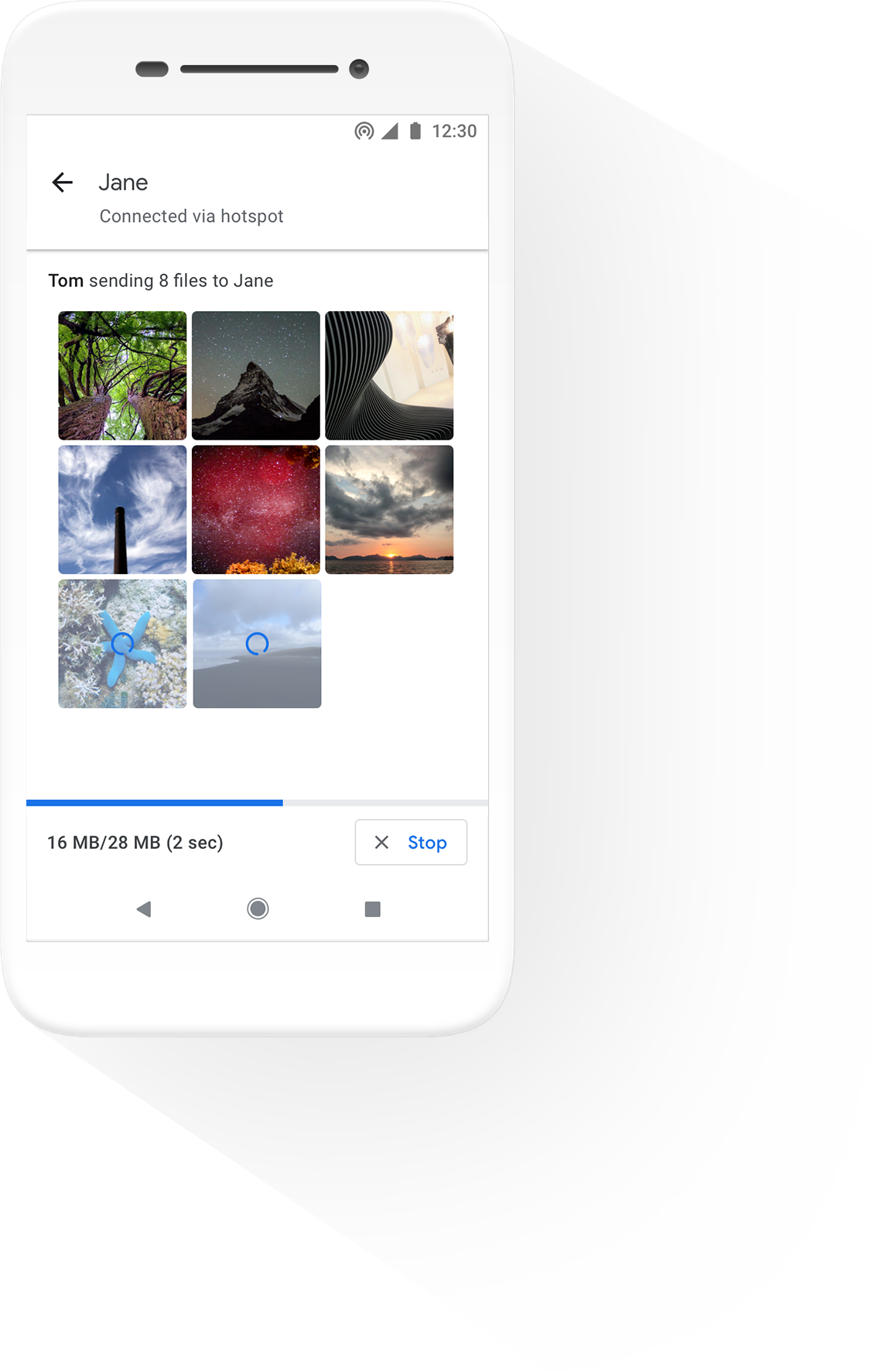
Quick Share в Files by Google предназначен для передачи файлов на устройства поблизости. Этот сценарий заменяет старую привычку отправлять крупное видео через мессенджер, заливать документ в облако или подключать кабель. Пользователь выбирает файлы, находит соседнее устройство и отправляет данные напрямую.
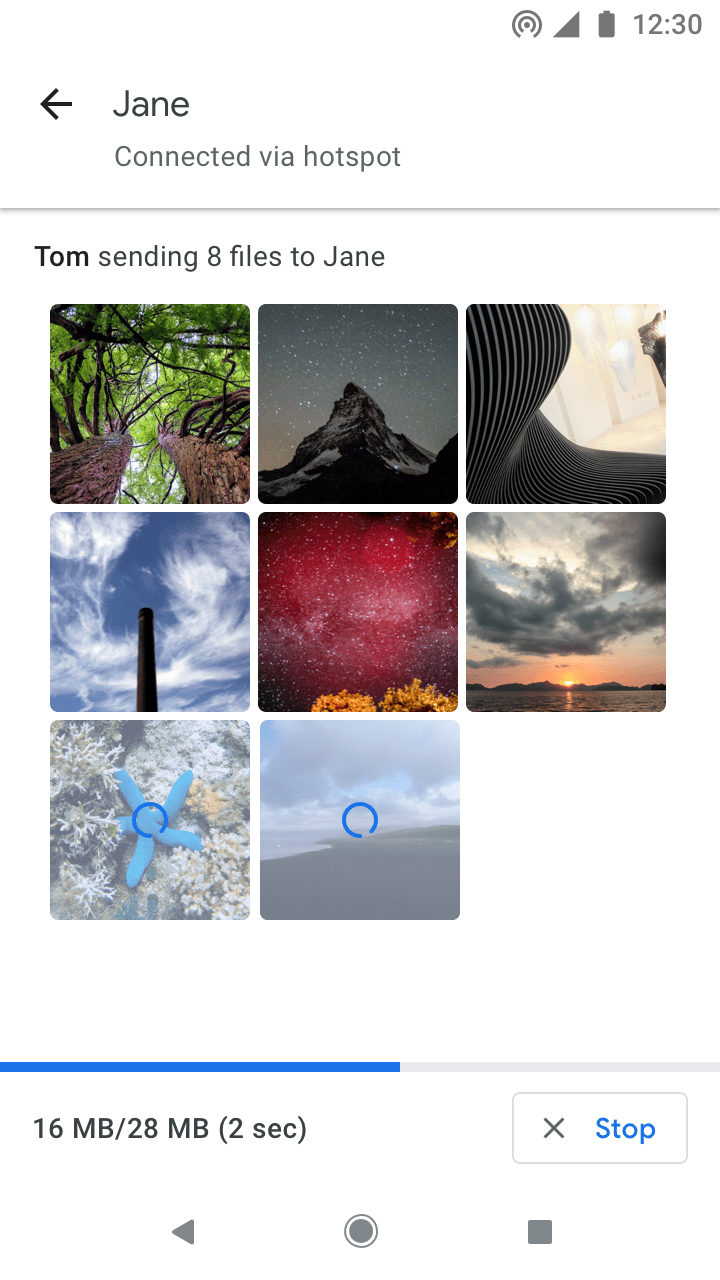
Quick Share удобен для фотографий после встречи, видео с мероприятия, PDF-документа, APK-файла, архива или набора изображений. Передача работает между Android-устройствами, а также с Chromebook и Windows-компьютерами при наличии Quick Share на стороне компьютера. Для Windows используется отдельное приложение Quick Share, а устройства должны находиться рядом.
Как отправить файл через Quick Share
В Files by Google отправка выполняется из нижней вкладки или через системное меню:
Открыть Files by Google.
Перейти в Quick Share.
Нажать Select files to send.
Выбрать один или несколько файлов.
Найти устройство получателя.
Дождаться подтверждения на стороне получателя.
Завершить передачу.
На принимающем устройстве пользователь видит запрос и выбирает Accept или Decline. Это защищает от нежелательной передачи: файл не появляется на телефоне без согласия владельца.
Quick Share вместо мессенджера и кабеля
Quick Share особенно полезен, когда файл крупный. Мессенджеры часто сжимают фото и видео, облако требует загрузки и доступа к интернету, а кабель не всегда под рукой. Files by Google решает задачу на уровне файлового менеджера: выбранные элементы отправляются напрямую, без упаковки в дополнительные сервисы.
Для передачи между собственными устройствами Quick Share можно использовать вместе с локальным переносом на SD-карту и облачным резервированием. Для обмена между телефонами также существуют отдельные решения вроде SHAREit, но Files by Google выигрывает тем, что не перегружает сценарий рекламными и развлекательными функциями.
Ограничения Quick Share
Quick Share требует, чтобы устройства находились рядом. Для передачи на Android важно, чтобы принимающий экран был разблокирован и устройство было обнаруживаемым. При работе с Windows-компьютером нужно учитывать совместимость системы и настройки видимости. Для конфиденциальных файлов не стоит включать широкую видимость без необходимости: лучше ограничивать обнаружение кругом своих устройств или контактов.
Резервное копирование и отправка в другие приложения
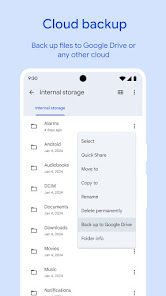
Files by Google поддерживает отправку файлов в облако и другие приложения через системное меню Android. В контексте Google главный сценарий — Back up to Google Drive. Пользователь выбирает файл, открывает действия и сохраняет копию в Google Drive. Это удобно для документов, которые нельзя потерять: договоров, сканов, чеков, билетов, рабочих PDF, учебных материалов.
Резервное копирование отличается от перемещения. При переносе на SD-карту файл остается локальным: он доступен без интернета, но зависит от физической карты. При копировании в облако файл сохраняется вне смартфона и остается доступным после поломки, замены или сброса устройства, если у пользователя есть доступ к аккаунту.
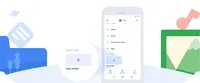
Files by Google также использует установленные на смартфоне приложения. Через Share можно отправить файл в почту, мессенджер, заметки, облачное хранилище, редактор или другое приложение, которое принимает данный тип данных. На старом официальном скриншоте видны варианты отправки вроде Save to Drive, Bluetooth, Upload to Photos, Gmail и Messages. Набор пунктов зависит от того, какие приложения установлены на устройстве.

Для регулярной работы с документами полезна простая схема: важные PDF и сканы сохранять в Google Drive, большие видео переносить на SD-карту или внешний накопитель, временные изображения удалять через Clean, а личные файлы держать в Safe Folder только при наличии отдельной резервной копии.
Работа с ZIP-архивами
Files by Google умеет распаковывать ZIP-архивы и создавать ZIP-файлы. Это делает приложение достаточным для базовых задач: открыть архив из почты, распаковать документы, собрать несколько файлов в один ZIP перед отправкой, уменьшить количество отдельных вложений.
Распаковка ZIP
Распаковка выполняется прямо из файлового менеджера:
Открыть Files by Google.
Перейти в папку, где лежит ZIP-архив.
Нажать на файл с расширением .zip.
Посмотреть содержимое во всплывающем окне.
Нажать Extract.
При необходимости отметить Delete ZIP file.
Нажать Done.
Извлеченные файлы сохраняются в той же папке, где находился архив. Files by Google поддерживает распаковку .zip. Для RAR, 7z, TAR и других архивных форматов лучше использовать отдельный архиватор, например 7-Zip на компьютере или специализированное Android-приложение.
Создание ZIP
Сжатие в ZIP полезно, когда нужно отправить несколько документов одним файлом. Files by Google выполняет сжатие через меню More:
Выбрать файлы или папки.
Нажать More.
Выбрать Compress.
Ввести имя ZIP-файла.
Убедиться, что имя не содержит пробелов и точек.
Завершить создание архива.
ZIP-файл получает расширение .zip. Этот формат удобно передавать по почте, хранить в облаке и пересылать через мессенджеры, если получатель умеет открывать архивы. Для сложных архивов с паролем, несколькими томами и альтернативными форматами Files by Google не предназначен.
Сканирование документов
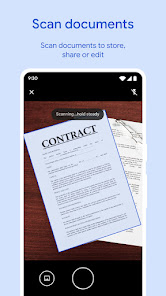
Files by Google включает сканирование документов с сохранением результата в PDF. Это полезно для чеков, договоров, квитанций, бумажных инструкций, учебных листов, гарантийных талонов и других документов, которые нужно быстро оцифровать без отдельного сканера.
Кнопка Scan находится в правом нижнем углу. После нажатия открывается камера. Пользователь наводит смартфон на документ, а синяя рамка показывает область обрезки. Доступны режимы Auto capture и Manual: первый помогает автоматически захватить страницу, второй оставляет момент съемки пользователю.
Порядок сканирования:
Открыть Files by Google.
Нажать Scan в правом нижнем углу.
Навести камеру на документ.
Проверить синюю рамку обрезки.
Выбрать Auto capture или Manual.
Сделать снимок.
На экране предпросмотра отредактировать страницу.
Нажать Done.
Найти PDF в Recents или в папке Scanned внутри Downloads.
На экране предпросмотра доступны инструменты:
Crop and rotate — изменить границы страницы и повернуть изображение;
Filter — настроить цвет или сделать изображение серым;
Clean — убрать лишние объекты;
Add — добавить следующую страницу;
Retake — переснять страницу;
Delete — удалить неудачный кадр.
Сканирование в Files by Google особенно удобно для бытовых документов. Пользователь сразу получает PDF, который можно открыть в приложении, отправить через Share, сохранить в Google Drive или переместить в Safe Folder. При съемке документов важно держать лист на контрастной поверхности, избегать теней и проверять текст перед сохранением: исправить размытый документ после удаления оригинала сложно.
PDF в Files by Google
Files by Google открывает PDF-документы прямо внутри приложения. Это удобно для квитанций, инструкций, билетов, договоров, учебных материалов и сканов. PDF можно найти в Recents, через поиск или в категории Documents & other. После открытия поддерживается масштабирование: пользователь увеличивает нужный участок жестом или двойным нажатием.
В открытом PDF доступны действия:
Share — отправить документ;
Star — добавить в избранное;
More — открыть дополнительные операции;
Open with — открыть в другом приложении;
Move to Trash — перенести в корзину;
Move to — переместить;
Copy to — скопировать;
Move to Safe folder — отправить в защищенную папку;
File info — посмотреть сведения о файле;
Find in file — найти текст в PDF;
Print — отправить на печать.
Аннотации в PDF
В Files by Google можно делать пометки в PDF. Для этого в открытом документе используется кнопка Edit. Внизу появляется панель инструментов с аннотациями:
| Инструмент | Назначение |
|---|---|
| Pen | свободные рукописные пометки |
| Highlighter | выделение важных фрагментов |
| Erase | удаление нанесенных пометок |
| Undo | отмена действия |
| Redo | повтор действия |
| Show annotations | отображение аннотаций |
Эти функции подходят для простых правок: выделить пункт договора, отметить сумму в счете, подчеркнуть дату в билете, оставить рукописную пометку на учебном PDF. Для полноценного редактирования текста PDF, изменения страниц, слияния документов и сложной разметки лучше использовать специализированный PDF-редактор.
Ask about PDF через Gemini
В Files by Google доступна функция Ask about PDF через Gemini. Она работает при просмотре PDF и позволяет задать вопрос по документу. Пользователь открывает PDF, вызывает Gemini удержанием кнопки питания или голосовой командой, нажимает Ask about PDF, вводит вопрос и отправляет его через Send.
У функции есть строгие условия:
требуется Gemini Advanced;
нужен Android 15 или более новая версия Android;
PDF должен быть меньше 25 МБ;
защищенные PDF не поддерживаются;
для голосового ввода используется Microphone;
для раскрытия диалога используется Open in New.
Эта функция полезна для длинных инструкций, учебных материалов, отчетов и договоров, где нужно быстро найти смысловую информацию. Но ее нельзя использовать как замену внимательному чтению юридически или финансово важных документов.
Circle to Search и Google Lens для изображений
Files by Google поддерживает работу с Google Lens для изображений. При просмотре картинки пользователь нажимает Google Lens, затем выделяет объект или текст кругом, подсветкой, штрихом или касанием. Внизу появляются результаты, а уточнение выполняется через строку поиска.
Сценарии применения:
распознать объект на фотографии;
найти товар по изображению;
определить текст на скриншоте;
уточнить значение фрагмента на картинке;
найти похожие изображения;
быстро перейти от локального файла к поиску по содержимому.
Функция доступна на выбранных моделях Android-смартфонов. Это не отдельный редактор изображений, а быстрый мост между файлом на устройстве и поисковыми возможностями Google.
Воспроизведение медиа
Files by Google воспроизводит локальные аудио и видео. Это удобно, когда нужно проверить ролик перед отправкой, прослушать запись, открыть аудиофайл из папки или посмотреть видео, не переходя в отдельный медиаплеер. В приложении доступны элементы управления воспроизведением, включая скорость и перемешивание для аудио.
Для медиатеки Files by Google не заменяет полноценный плеер. В нем нет развитой библиотеки, тонкой настройки субтитров, эквалайзера, каталогизации альбомов и большого набора видеопараметров. Его роль проще: открыть файл, проверить содержимое, удалить лишнее, отправить, переместить или сохранить.
Системные требования
Files by Google рассчитан на Android-устройства. Для большинства функций достаточно Android 8.0 и выше. Отдельные возможности требуют дополнительных условий, потому что зависят от версии Android, модели смартфона или связанных сервисов Google.
| Компонент | Требование |
|---|---|
| Основная работа Files by Google | Android 8.0 и выше |
| Safe Folder | Android 8.0 и выше |
| Сжатие файлов в ZIP | Android 8.0 и выше |
| Quick Share на Android | поддержка Quick Share на устройстве |
| Quick Share с Windows | совместимый Windows-ПК с приложением Quick Share |
| Ask about PDF | Gemini Advanced и Android 15 или выше |
| Circle to Search в изображениях | выбранные модели Android-смартфонов |
| SD-карта | карта должна определяться как доступное хранилище |
| USB-хранилище | подключение должно поддерживаться устройством и Android |
Фактический набор возможностей зависит от устройства. На одном смартфоне Files by Google используется как основной файловый менеджер, на другом часть функций дополняет системное приложение производителя. На устройствах Samsung пользователь часто сочетает Files by Google с Samsung My Files, а для переноса данных между Samsung-смартфонами дополнительно использует Samsung Smart Switch.
Сравнение с аналогами
Files by Google конкурирует не с одной программой, а с разными типами решений: системными файловыми менеджерами производителей, продвинутыми проводниками, приложениями для обмена файлами и утилитами для управления телефоном. Поэтому сравнивать его нужно по сценариям, а не по одному общему признаку.
| Программа | Платформа | Сильная сторона | Ограничение относительно Files by Google |
|---|---|---|---|
| Files by Google | Android | очистка памяти, категории, Quick Share, Safe Folder, PDF, ZIP, отсутствие рекламы | нет продвинутой двухпанельной логики и глубокой сетевой навигации |
| Samsung My Files | Android на Samsung | интеграция с One UI и устройствами Samsung | ориентирован на экосистему Samsung |
| Total Commander | Android | продвинутые операции, плагины, привычная логика для опытных пользователей | менее дружелюбен для новичка |
| Solid Explorer | Android | двухпанельный режим, облака, сеть, шифрование | часть возможностей относится к платной модели |
| Cx File Explorer | Android | работа с локальными файлами, облаками и сетью | очистка памяти не так тесно связана с рекомендациями Google |
| File Manager + | Android | простой универсальный проводник с сетевыми функциями | нет такой интеграции с Quick Share и Safe Folder |
| SHAREit | Android, Windows и другие платформы | обмен файлами между устройствами | это не полноценный файловый менеджер для очистки Android |
| Apowersoft Phone Manager | Windows, мобильные устройства | управление данными телефона с компьютера | нужен настольный сценарий, а не быстрая мобильная очистка |
Files by Google и Samsung My Files
Samsung My Files удобен владельцам Galaxy, потому что встроен в оболочку One UI и хорошо связан с особенностями Samsung-устройств. Он подходит для просмотра внутренней памяти, SD-карты, категорий и базовых операций. Files by Google сильнее там, где нужна единая логика Google: Clean, Quick Share, Safe Folder, рекомендации по очистке, быстрый поиск и понятные карточки.
На смартфоне Samsung эти приложения не мешают друг другу. Samsung My Files можно использовать как системный проводник, а Files by Google — для очистки памяти, дубликатов, корзины, сканирования документов и передачи рядом. Для переноса данных между Samsung-устройствами отдельно остается Samsung Smart Switch.
Files by Google и Total Commander
Total Commander для Android рассчитан на пользователей, которым важны точные файловые операции, плагины и контроль. Он ближе к настольному подходу: пользователь работает с каталогами, панелями, расширенными действиями и дополнительными модулями. Files by Google устроен иначе: он скрывает сложность Android-хранилища за категориями, рекомендациями и крупными действиями.
Для новичка Files by Google проще. Для опытного пользователя Total Commander гибче. При этом задачи у них разные: Files by Google помогает освободить память на телефоне и быстро найти файлы, а Total Commander лучше подходит для ручной организации, массовых операций и работы через плагины.
Files by Google и Solid Explorer
Solid Explorer сильнее в продвинутом управлении. Он поддерживает двухпанельную работу, перетаскивание между панелями, облачные подключения, сетевые источники и шифрование. Такой набор полезен тем, кто использует смартфон как рабочий инструмент и регулярно переносит данные между локальными папками, облаками и сетью.
Files by Google проще и легче. Он не требует настройки, не перегружает интерфейс и сразу показывает задачи, понятные обычному пользователю: очистить память, найти документ, отправить файл, открыть PDF, спрятать данные в Safe Folder. Для многих Android-смартфонов логична связка: Files by Google для очистки и быстрых действий, Solid Explorer — для сложной файловой структуры.
Files by Google, Cx File Explorer и File Manager +
Cx File Explorer и File Manager + ориентированы на пользователей, которым нужен универсальный проводник с локальными, облачными и сетевыми возможностями. Они удобны для NAS, SMB, FTP и обмена между разными источниками. Files by Google не делает сетевые сценарии центральной частью приложения. Его основа — локальная память Android, категории, рекомендации, Quick Share и интеграция с сервисами Google.
Выбор зависит от задачи. Для очистки телефона Google Files удобнее. Для постоянной работы с сетевой папкой, домашним сервером или несколькими облаками лучше подходит специализированный файловый менеджер.
Files by Google и приложения для управления телефоном с компьютера
Apowersoft Phone Manager, HiSuite и похожие решения работают в другом сценарии. Они помогают управлять данными смартфона через компьютер: переносить файлы, делать резервные копии, работать с контактами, медиа и устройством в настольной среде. Files by Google не требует компьютера и закрывает задачи прямо на телефоне.
Для быстрого удаления дубликатов, поиска PDF и переноса на SD-карту достаточно Files by Google. Для большой миграции данных, работы с медиатекой с компьютера или обслуживания телефона через USB удобнее отдельные менеджеры устройств.
Отзывы пользователей и профильных журналов
В пользовательских оценках Files by Google чаще всего выделяются четыре свойства: простота, отсутствие рекламы, понятная очистка памяти и удобный поиск. Приложение воспринимается как безопасный базовый инструмент, который не пытается заменить все системные функции Android, а помогает быстро разобраться с файлами и освободить место.
Повторяющиеся положительные оценки связаны с такими сценариями:
очистка телефона без установки агрессивных чистильщиков;
поиск файлов по категориям вместо ручного обхода папок;
удаление дубликатов и больших файлов;
отсутствие рекламных блоков;
быстрая передача через Quick Share;
Safe Folder для личных документов;
восстановление через Trash;
сканирование документов в PDF.
Негативные оценки обычно касаются не общей идеи приложения, а конкретных ограничений: пользователям не хватает сетевых папок, расширенных настроек, двухпанельного режима, более гибкой сортировки, стабильного поиска в больших хранилищах и профессиональных операций с архивами. Отдельные претензии связаны с изменениями интерфейса после обновлений и зависимостью функций от версии Android или модели телефона.
Профильные Android-издания рассматривают Files by Google как полезный инструмент для регулярной очистки памяти. Android Central выделяет Clean как простой способ освободить место на Android-смартфоне без ручного разбора всех папок. Android Authority относит Files by Google к удобным базовым файловым менеджерам, но отдельно подчеркивает, что для более мощных сценариев нужны альтернативы вроде Solid Explorer, MiXplorer, Cx File Explorer и других продвинутых проводников. TechRadar описывает Google Files как один из встроенных инструментов Android-пользователя для освобождения памяти вместе с Google Photos.
Усредненная картина такая: Files by Google хорошо оценивают за аккуратность и понятность, но не считают инструментом для профессионального управления файловыми системами. Это честное положение приложения. Оно не перегружено функциями, зато быстро закрывает повседневные задачи на телефоне.
Плюсы и минусы Files by Google
Плюсы:
бесплатное приложение Google без рекламы;
размер менее 20 МБ;
понятный раздел Clean с карточками очистки;
поиск файлов по категориям и через строку поиска;
быстрый доступ к недавно добавленным файлам через Recents;
перенос и копирование файлов между папками и SD-картой;
Trash с восстановлением файлов в течение 30 дней;
Safe Folder с PIN или Pattern;
Quick Share для передачи файлов рядом;
просмотр и аннотации PDF;
сканирование документов в PDF;
распаковка ZIP и создание ZIP;
отправка файлов в Google Drive и другие приложения;
отсутствие лишней рекламной оболочки.
Минусы:
нет полноценной двухпанельной работы;
нет развитой сетевой навигации уровня Solid Explorer или Cx File Explorer;
распаковка подтверждена для ZIP, а не для всех популярных архивных форматов;
файлы из Junk files удаляются окончательно и не попадают в Trash;
Safe Folder не открывается при забытом PIN или Pattern;
сброс Safe Folder приводит к потере файлов внутри нее;
Share и Back up to Google Drive недоступны внутри Safe Folder;
Ask about PDF требует Gemini Advanced и Android 15 или выше;
защищенные PDF не поддерживаются в Ask about PDF;
доступность Circle to Search ограничена выбранными моделями Android-смартфонов;
для сложной работы с NAS, FTP, SMB и несколькими облаками нужны другие приложения.
Для кого подходит Files by Google
Files by Google подходит большинству пользователей Android, которым нужен простой и предсказуемый файловый менеджер. Приложение не требует знания структуры Android-хранилища и не перегружает интерфейс. Оно помогает навести порядок в памяти, найти нужные файлы и быстро выполнить базовые операции.
Для новичков
Новичку важны понятные действия: открыть файл, удалить лишнее, найти фото, отправить документ. Files by Google решает эти задачи через Browse, Clean и Quick Share. Пользователю не нужно разбираться в системных папках Android, потому что приложение показывает категории.
Для смартфонов с малым объемом памяти
На устройствах с 32, 64 или 128 ГБ памяти раздел Clean особенно полезен. Большие видео, старые скриншоты, дубликаты и мусорные файлы быстро забивают накопитель. Files by Google помогает найти, что именно занимает место, а не просто показывает общий процент заполнения.
Для тех, кто часто работает с документами
Сканирование в PDF, просмотр PDF, аннотации, поиск в документе и отправка в Google Drive делают приложение удобным для бытовых и рабочих бумаг. Пользователь может отсканировать квитанцию, отметить важное место, сохранить файл и найти его через Documents & other.
Для передачи файлов рядом
Quick Share удобен для отправки фото, видео, PDF, архивов и других файлов на соседние Android-устройства, Chromebook и совместимые Windows-ПК. Это проще, чем отправлять большие файлы через мессенджер, особенно когда нужно сохранить исходное качество.
Для локальной защиты личных файлов
Safe Folder подходит для документов и медиа, которые не должны отображаться в обычной галерее и поиске. Это не замена резервному копированию, но хороший локальный уровень защиты от случайного просмотра.
Кому лучше выбрать другое приложение
Files by Google не закрывает все возможные задачи файлового менеджера. Для опытных пользователей его простота становится ограничением. Другое приложение лучше выбрать в следующих случаях:
нужна постоянная двухпанельная работа;
требуется FTP, SMB, SFTP, WebDAV или NAS;
нужно подключать несколько облачных хранилищ как обычные папки;
важны пакетные переименования и сложные правила фильтрации;
требуется работа с RAR, 7z, TAR и другими архивами;
нужен root-доступ;
смартфон используется как рабочая файловая станция;
требуется детальное сравнение папок;
нужно гибко настраивать интерфейс и панели.
Для настольной организации файлов на компьютере подходят Double Commander, FreeCommander XE, Q-Dir, Far Manager и Multi Commander. Для Android в роли продвинутых альтернатив чаще рассматриваются Total Commander, Solid Explorer, Cx File Explorer, MiXplorer и File Manager +.
Практические сценарии использования
Освободить место перед съемкой видео
Перед записью длинного видео нужно быстро освободить память. В Files by Google оптимальный путь — открыть Clean, проверить Delete large files, Old screenshots, Duplicate files и Junk files. Большие файлы и дубликаты лучше переносить в Trash, а мусорные файлы очищать через Clear только после понимания, что они не нужны.
Найти загруженный PDF
Для поиска PDF достаточно открыть Browse, посмотреть Recents или перейти в Documents & other. При большом количестве файлов удобнее ввести pdf в строку поиска. Найденный документ можно открыть, увеличить фрагмент, выделить важное через Edit, отправить через Share или сохранить в Google Drive.
Удалить дубликаты фото
Нужно открыть Clean, выбрать Duplicate files, нажать Select files, оставить экземпляр с бейджем Original, а лишние копии переместить в Trash. После этого стоит несколько дней не очищать корзину, чтобы восстановить файл при ошибке.
Перенести видео на SD-карту
Видео обычно занимает больше всего места. В Browse нужно открыть Videos, выбрать ролик, нажать More, затем Move to или Copy to, выбрать SD card и папку назначения. Для семейных видео безопаснее сначала использовать Copy to, проверить копию на SD-карте, а затем удалить исходник.
Отправить фотографии на другой смартфон
Для передачи рядом используется Quick Share. Пользователь выбирает фото, выбирает устройство получателя и дожидается, пока тот нажмет Accept. Этот способ сохраняет локальную передачу и не требует отправки файлов через мессенджер.
Спрятать копии документов
Паспорт, договор, медицинский документ или личное фото можно переместить в Safe Folder. Файл выбирается через Browse, затем открывается More и нажимается Move to Safe folder. После ввода PIN или Pattern файл исчезает из обычных категорий.
Отсканировать квитанцию
Квитанцию можно оцифровать через Scan. После съемки пользователь корректирует область через Crop and rotate, применяет Filter, убирает лишние элементы через Clean и сохраняет PDF кнопкой Done. Готовый файл появляется в Recents и папке Scanned.
Открыть архив из почты
ZIP-архив сохраняется в Downloads. В Files by Google нужно открыть Browse, перейти в Downloads, нажать на ZIP, посмотреть содержимое, выбрать Extract и завершить через Done. При нехватке памяти перед распаковкой нужно освободить место или перенести часть данных на SD-карту.
Типичные ошибки
Удаление всех рекомендаций без просмотра
Карточки Clean ускоряют отбор, но не заменяют ручную проверку. Особенно внимательно нужно относиться к Duplicate files, Delete large files и Delete suggested pictures. Один неверно выбранный файл может оказаться единственной копией документа или видео.
Ожидание, что Junk files попадут в Trash
Файлы из Junk files удаляются окончательно. Их нельзя восстановить через Trash. Поэтому кнопку Clear нужно воспринимать как финальное действие.
Очистка Trash сразу после удаления
Когда пользователь сразу удаляет файлы из Trash, он теряет промежуточную защиту. Безопаснее оставить корзину на несколько дней, особенно после массовой очистки.
Потеря PIN или Pattern от Safe Folder
Safe Folder не открывает файлы без правильной блокировки. Сброс защищенной папки удаляет содержимое. Для важных документов нужен отдельный резервный экземпляр вне Safe Folder.
Попытка найти файлы Safe Folder через поиск
Файлы внутри Safe Folder не отображаются в поиске и категориях. Открывать их нужно только через Collections → Safe Folder.
Использование Files by Google как профессионального файлового менеджера
Files by Google хорош для повседневного управления файлами, но не для сложных сетевых сценариев, двухпанельной навигации и расширенной автоматизации. Для таких задач лучше использовать специализированные приложения.
Игнорирование ограничений Ask about PDF
Ask about PDF не работает без Gemini Advanced и Android 15 или выше. PDF должен быть меньше 25 МБ, а защищенные документы не поддерживаются. При отсутствии этих условий нужно пользоваться обычным просмотром, поиском Find in file или отдельным PDF-приложением.
Безопасность и конфиденциальность
Files by Google работает с локальными файлами Android, поэтому главная ответственность пользователя — понимать, какие данные удаляются, перемещаются и отправляются. Приложение помогает избежать случайного удаления через Trash, но не отменяет необходимость резервных копий.
Safe Folder добавляет локальную защиту. Файлы в ней не видны в категориях, поиске и сторонних приложениях, а скриншоты защищенной папки не создаются. Внутри Safe Folder также недоступны Share и Back up to Google Drive. Это снижает риск случайной отправки личных данных, но одновременно требует отдельной стратегии резервного хранения.
Для конфиденциальных документов практичная схема выглядит так:
Рабочий файл хранится в обычной папке только на время обработки.
Копия сохраняется в надежное облако или другое резервное место.
Локальный экземпляр перемещается в Safe Folder.
Временные копии из Downloads и мессенджеров удаляются.
Trash проверяется перед окончательной очисткой.
При передаче через Quick Share принимающее устройство подтверждает получение. Это защищает от случайной передачи без согласия. Но перед отправкой все равно нужно проверять выбранные файлы: при массовом выделении легко добавить лишнее изображение или документ.
Подробные ответы на частые вопросы
Files by Google бесплатный?
Files by Google распространяется бесплатно и не содержит рекламы. Это одно из важных отличий от многих файловых менеджеров и чистильщиков, которые добавляют рекламные блоки, всплывающие предложения и навязчивые рекомендации.
Можно ли использовать Files by Google вместо системного файлового менеджера?
Да, для повседневных задач можно. Приложение открывает файлы, показывает категории, перемещает, копирует, удаляет, отправляет, сканирует документы, работает с PDF и ZIP. На устройствах Samsung, Xiaomi, HONOR, OPPO и других брендов системный файловый менеджер может оставаться полезным для функций производителя, но Files by Google закрывает большинство обычных сценариев.
Можно ли восстановить удаленные файлы?
Файлы, перемещенные в Trash, восстанавливаются через Restore в течение 30 дней. Файлы, удаленные из Trash, восстановить через Files by Google нельзя. Junk files не попадают в корзину и удаляются окончательно.
Почему после удаления место освободилось не полностью?
Файлы в Trash остаются на устройстве до окончательного удаления. Для полного освобождения места нужно удалить их из корзины или дождаться автоматического удаления через 30 дней. При нехватке памяти лучше проверять Trash, но очищать его стоит только после уверенности, что файлы не нужны.
Поддерживает ли приложение SD-карту?
Files by Google работает с SD-картой, когда Android видит ее как доступное хранилище. Файлы можно перемещать и копировать через Move to и Copy to. Если SD-карта видна в настройках Android, но не отображается в Files by Google, она может быть отформатирована как внутренняя память.
Можно ли передавать файлы без интернета?
Quick Share передает файлы на устройства поблизости напрямую. Для обычной отправки через мессенджеры, почту или облачные сервисы условия зависят от выбранного приложения. Внутри Files by Google быстрый локальный сценарий реализован через Quick Share.
Работает ли Files by Google с Windows?
Files by Google — Android-приложение. Обмен с Windows возможен через Quick Share для Windows при совместимости компьютера. Для полноценного управления телефоном с компьютера лучше подходят отдельные инструменты, например Apowersoft Phone Manager или HiSuite для устройств Huawei.
Можно ли спрятать приложения в Safe Folder?
Нет. В Safe Folder перемещаются файлы, но установленные приложения туда не переносятся. Для скрытия приложений используются функции оболочки смартфона или отдельные системные настройки производителя.
Можно ли сделать резервную копию Safe Folder в Google Drive?
Внутри Safe Folder недоступна команда Back up to Google Drive. Для важных файлов нужно сначала создать резервную копию вне Safe Folder, а затем перемещать локальный экземпляр в защищенную папку.
Поддерживает ли Files by Google архивы RAR и 7z?
Встроенная распаковка рассчитана на ZIP. Для других архивных форматов нужен отдельный архиватор. На компьютере для таких задач можно использовать 7-Zip, PeaZip, Bandizip и другие архиваторы.
Подходит ли Files by Google для NAS и FTP?
Для NAS, FTP, SMB, SFTP и WebDAV лучше использовать специализированный файловый менеджер. Files by Google ориентирован на локальное хранилище Android, SD-карту, USB-хранилище, Quick Share, Google Drive и базовые операции.
Итог
Files by Google — удачный файловый менеджер для Android, когда нужны очистка памяти, быстрый поиск, понятные категории, передача через Quick Share, Safe Folder, Trash, работа с PDF, ZIP и сканирование документов. Приложение не перегружено профессиональными настройками, не показывает рекламу и не заставляет пользователя разбираться в каждой системной папке Android.
Для обычного пользователя это один из самых практичных вариантов: открыть Clean, удалить дубликаты, найти PDF, перенести видео на SD-карту, отправить файл рядом, отсканировать документ и защитить личные файлы в Safe Folder. Для опытного пользователя Files by Google лучше рассматривать как базовый инструмент, который дополняется Total Commander, Solid Explorer, Cx File Explorer или другим продвинутым файловым менеджером.
Главное ограничение программы — простота. Она помогает быстро навести порядок в телефоне, но не заменяет профессиональную работу с сетью, архивами, несколькими панелями и сложными файловыми операциями. Для регулярной очистки Android и повседневного управления файлами этого набора достаточно; для сложной файловой инфраструктуры нужны специализированные альтернативы.
Список изменений
Files Go: акцент на очистку и передачу:
- На первом этапе Files Go объединял очистку памяти и файловый обмен. Это отличало его от классического файлового менеджера: приложение не начинало с дерева папок, а показывало рекомендации. Пользователь видел, что именно занимает место, и принимал решение об удалении. Такой подход был особенно важен для недорогих Android-смартфонов с ограниченным накопителем.
Переименование в Files by Google:
- После расширения аудитории приложение получило название Files by Google. Переименование закрепило его как основной файловый менеджер Google, а не экспериментальный инструмент для отдельных рынков. Интерфейс стал восприниматься шире: это уже не только очистка памяти, но и регулярная работа с файлами, категориями, поиском и передачей.
Развитие Safe Folder:
- Появление Safe Folder добавило приложению защитный сценарий. Files by Google перестал быть только утилитой для удаления лишнего и стал местом, где пользователь хранит чувствительные документы отдельно от общей галереи и категорий. Важным ограничением осталась ответственность пользователя за PIN или Pattern: потеря доступа не восстанавливается штатным способом.
Trash и более безопасное удаление:
- Добавление Trash изменило логику удаления. Раньше удаление в файловых менеджерах часто воспринималось как окончательное действие. В Files by Google корзина дала промежуточный этап: пользователь переносит файл в Trash , а затем восстанавливает его при ошибке или удаляет окончательно. Это особенно важно при массовой очистке дубликатов, скриншотов и больших файлов.
Quick Share вместо отдельного обмена:
- Передача файлов рядом развилась в сторону Quick Share. Для пользователя это означает меньше ручных действий: не нужно выбирать мессенджер, ждать загрузки в облако или искать кабель. Отправка стала частью файлового сценария: выбрал файл, открыл Quick Share, подтвердил устройство, передал.
Документы, PDF и сканирование:
- Дальнейшее развитие сместило Files by Google к работе с документами. В приложение добавились сканирование в PDF, просмотр PDF, аннотации и поиск по PDF. Это расширило роль программы: теперь она подходит не только для очистки памяти, но и для обработки повседневных документов. Пользователь может отсканировать чек, сохранить его как PDF, выделить важные данные, отправить файл или переместить его в Safe Folder.
ZIP и базовая работа с архивами:
- Поддержка ZIP сделала Files by Google практичнее для учебы, работы и обмена документами. Пользователь открывает архивы без отдельного приложения и собирает несколько файлов в ZIP. При этом программа остается простой: она не превращается в полноценный архиватор с десятками форматов, а закрывает самый распространенный мобильный сценарий.


 *EXE — расширение исполняемого файла. Сайт является партнером проекта
Оставте свой отзыв о Files by Google